Welcome Message

a

twitter

Follow on Tweets

Showing posts with label trik linux. Show all posts

Cara Menjalankan Java di Ubuntu Linux

Posted in , ,

Pada tutorial kali ini saya ingin menjelaskan tentang cara menjalankan bahasa pemrograman Java di Ubuntu Linux. Saat ini Java merupakan bahasa pemrograman terpopuler di dunia. Mengapa bisa demikian? Karena bahasa pemrograman Java merupakan bahasa pemrograman yang bisa dijalankan di berbagai platform dan sistem operasi sehingga dikatakan sebagai bahasa pemrograman yang cross platform.

Nah, untuk dapat menjalankan aplikasi Java di suatu platform atau sistem operasi maka diperlukan JRE (Java Runtime Environment) yang digunakan untuk mengeksekusi program Java dan JDK (Java Development Kit) yang digunakan untuk mengkompile program Java.

Instalasi Joomla Menggunakan XAMPP di Ubuntu Linux

Posted in ,

Pada tutorial kali ini saya ingin menjelaskan tentang cara menginstal Joomla di Ubuntu dengan menggunakan XAMPP. XAMPP merupakan sebuah program web server yang sudah sangat lengkap karena dalam sekali instal kita bisa mendapatkan sebuah Apache Server, MySQL Database, dan tentu saja PHP. Dengan adanya XAMPP kita tidak perlu lagi repot-repot menginstal komponen tersebut satu-persatu. Karena menurut pengalaman teman saya jika ingin menginstal satu-persatu maka akan sangat menyulitkan saat mengkonfigurasi komponen-komponen tersebut. Baiklah, berikut ini akan saya jelaskan tutorialnya secara mendetail :

Langkah 1
Download XAMPP dan Joomla.
Download file yang diperlukan terlebih dahulu yakni XAMPP dan Joomla. Pastikan Anda mendownload versi stabil yang terbaru.

Tutorial Ubuntu Linux

Posted in ,


Di halaman khusus ini saya kumpulkan beberapa tutorial Ubuntu Linux yang pernah saya posting. Saya berharap dengan membuat halaman khusus ini para pembaca dapat mempelajari tutorial-tutorial di bawah ini dengan lebih mudah :

Cara Mount File ISO di Linux

Posted in ,

Pada tutorial kali ini saya ingin menjelaskan tentang cara mount file ISO di Linux. Di dalam sistem operasi Windows, untuk me-mount file ISO kita memerlukan sebuah aplikasi khusus seperti Alcohol atau Daemon Tools. Tidak seperti di Windows, di Linux kita tidak memerlukan aplikasi khusus untuk me-mount sebuah file ISO. Kita hanya perlu menuliskan beberapa command di Terminal untuk melakukan pekerjaan ini. Berikut ini penjelasannya :


  1. Buat terlebih dahulu sebuah direktori tempat di mana kita akan me-mount file ISO tersebut. Misalnya, saya ingin membuat folder "iso" di direktori /media.

    $ sudo mkdir /media/iso

  2. Setelah itu mount file ISO yang Anda inginkan ke direktori yang telah dibuat sebelumnya.

    $ sudo mount -o loop /media/DATA_2/LinuxMint-8.iso /media/iso
    /media/DATA_2/ adalah direktori di mana letak file ISO Anda, dan LinuxMint-8.iso adalah nama file ISO yang terletak di direktori tersebut.


  3. Untuk meng-unmount file ISO tersebut jalankan perintah berikut.

    $ sudo umount /media/iso

Atau Anda juga bisa menggunakan aplikasi "gmountiso" sebagai GUI dari command di atas.
  1. Pastikan komputer Anda terkoneksi dengan internet. Buka Terminal dan jalankan perintah berikut :

    $ sudo apt-get install gmountiso
  2. Kemudian klik Menu System > Administration > Gmount-iso, maka muncul jendela seperti ini.


  3. Pada kolom Image File klik Open, lalu cari di mana tempat file ISO Anda. Pada kolom Mount Point klik Open, lalu tentukan direktori tempat file ISO tersebut akan di-mount. Terakhir klik Mount.


Sekian, semoga bermanfaat :D.

Install Linux Menggunakan Flashdisk

Posted in , ,

Pada tutorial kali ini saya ingin menjelaskan tutorial tentang cara install Linux menggunakan flashdisk. Cara ini diklaim lebih mudah dan cepat dibanding jika kita menginstall Linux menggunakan media CD ataupun DVD. Hampir semua jenis distro Linux juga mendukung instalasi menggunakan flashdisk.


Sebelum itu Anda memerlukan sebuah flashdisk berukuran minimal 1GB. Anda juga memerlukan aplikasi UNetbootin untuk mengekstrak file iso Linux ke dalam flashdisk.
Selain itu, PC atau Laptop Anda harus mendukung boot dari flashdisk.

Untuk mendownload UNetbootin Anda bisa klik di sini. UNetbootin tersedia untuk Windows dan Linux.
Bermacam-macam distro Linux bisa Anda download file iso-nya di sini.

Setelah semuanya dipersiapkan, Anda bisa mulai install Linux menggunakan Flashdisk.

Buka aplikasi UNetbootin yang telah Anda download.

Pilih diskimage.

Kemudian cari file iso Linux yang telah Anda download sebelumnya.


Pada kolom Type pilih USB Drive, pada kolom Drive pilih drive letter flashdisk yang ingin Anda install.


Proses penginstallan akan berlangsung selama kurang lebih 10 menit, tergantung kecepatan transfer flashdisk Anda.


Setelah selesai klik Reboot untuk mulai menginstall Linux.


Saat komputer restart jangan lupa setting BIOS Laptop atau PC Anda agar bisa boot dari flashdisk. Biasanya dengan menekan tombol F1, F2, F12, ESC, atau backspace.

Struktur Direktori Standar Linux

Posted in

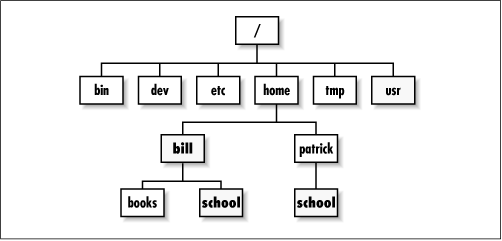
Berikut penjelasan singkat mengenai struktur direktori standar Linux beserta fungsinya :


/bin :
Berisi file-file binary standar yang dapat digunakan oleh seluruh user baik user biasa maupun super user.

/boot :
Berisi file-file untuk booting Linux termasuk kernel image.

/dev :
Berisi file system khusus yang merupakan refleksi device hardware yang dikenali dan digunakan sistem.

/etc :
Berisi file-file konfigurasi sistem, biasanya hanya boleh diubah oleh super user.

/home :
Berisi direktori-direktori yang merupakan direktori home untuk user biasa dan aplikasi tertentu.

/media :
Direktori tempat removable media di-mount secara default.

/mnt :
Direktori khusus yang disediakan untuk mounting (mengaitkan) device disk storage ke sistem dalam bentuk direktori.

/opt :
Direktori paket add-on aplikasi perangkat lunak.

/proc :
Berisi file system khusus yang menunjukkan data-data kernel setiap saat.

/root :
Direktori home untuk user root (user khusus dengan priviledges hampir tak terbatas).

/sbin :
Sama seperti direktori /bin, tetapi hanya super user yang sebaiknya menggunakan binary-binary tersebut mengingat fungsi-fungsi binary yang terdapat di direktori ini untuk maintenance sistem.

/tmp :
Berisi file-file sementara yang dibutuhkan sebuah aplikasi yang sedang berjalan.

/usr :
Berisi library, binary, dokumentasi dan file lainnya hasil instalasi user.


/var :
Berisi file-file log, mailbox dan data-data aplikasi.

sumber

Untuk yang lebih lengkap silahkan lihat gambar berikut ini :

Useful Linux/Unix Cheat Sheet

Posted in

Berikut ini daftar perintah yang umum digunakan sehari-hari di Linux, bersama dengan perintah populer pilihan. Ini hanya daftar singkat, dan penekanan pada perintah manipulasi file.


COMMAND DESCRIPTION

ls List files and folders.
Typical example: ls ‐l

‐l : Long listing (show permissions, ownerships etc.)
‐a : Show all files, including hidden files
‐h : Show KB, MB etc., rather than bytes

cd Change folder
Type cd .. to change to parent folder.
Typical example: cd Documents

cp Copy file or folder
first specify file (and path if necessary),then specify destination.Typical example:
cp myfile.doc Desktop/
‐r : Copy folders too, including contents (otherwise
folders will be ignored)

mv Move file or folder
can also be used to rename files/folders if a new destination isn’t specified. Note that, unlike cp, it is not necessary to specify the ‐r option in order to move folders.

Typical example: (moving): mv myfile.doc Desktop/
Typical example: (renaming): mv old.doc new.doc

rm Delete file(s) or folder(s)
multiple files/folders can be specified.

Typical example: rm –rf myfolder

‐r : Delete folder; must be used if a folder is to be deleted
‐f : Force deletion; don’t prompt user for confirmation
when deleting (useful when deleting lots of folders, but must be used with care)

ln Create a link to a file (similar to a shortcut under Windows)
first specify the file (including path if necessary), and then the location where the link should be created. A different filename may be specified for the new link.

Typical example: ln –s myfile.doc ~/Desktop/

‐s : Create symbolic link, rather than hard link. In nearly all situations, a symbolic link is preferable, making this practically a prerequisite command option less Open specified plain text file in a viewer (use cursor keys to scroll; hit Q to quit). Useful for viewing configuration files.

Typical example: less myfile.txt

df Show amount of free disk space on all attached filesystems.
Typical example: df –h
‐h : Show KB, MB, GB etc. rather than bytes

free Show amount of free memory.
Typical example: free –mt
‐m : Show output in megabytes, rather than kilobytes
‐g : Show output in gigabytes
‐t : Show totals column

grep Search through specified file for a word or phrase. First,specify the phrase, and then the file to be searched through.
Typical example: grep –i wireless myfile.txt

‐i : Ignore upper/lowercase when searching

man View the manual (man) page for specified command. A man page is built-in technical documentation—see Appendix B.
Typical example: man ls

nano Simple text editor that’s ideal for creating, editing or viewing files (particularly configuration files); hit Ctrl+J to re-justify current line should you create a line-break during editing.

Typical example: sudo nano /etc/fstab
umount Unmount attached storage device. Not a typo! The command is umount and not unmount. Needs root powers. Specify the mount point.

Typical example: sudo umount /media/cdrom

locate Find specified file
relies on a background database that is periodically and automatically updated. The database can be manually updated by typing the sudo updatedb command.

Typical example: locate filename.doc
‐i : Ignore upper/lowercase when searching


Sumber : www.akucintalinux.co.cc

Pasang Video Sebagai Wallpaper Desktop Anda

Posted in ,


Pada tutorial kali ini saya ingin berbagi tutorial tentang cara pasang video sebagai wallpaper di desktop Linux Anda. Tutorial ini sebenarnya dibuat oleh teman saya yakni Alvin Aditya, namun sekarang blognya sudah jarang diupdate, jadi saya kasih link artikelnya aja yah, coz kebetulan teman saya ini hanya submit artikelnya ke Blog Linux Gunadarma.


Dalam tutorial ini Anda hanya memerlukan aplikasi pemutar video Mplayer. Jika Anda belum menginstall Mplayer ikuti langkah di bawah ini :

Buka Terminal kemudian ketikkan :
$sudo apt-get install mplayer

Abiz itu udah deh, silahkan saja Anda langsung ke TKP.

Oh iya, bagi Anda yang ingin melihat tutorial berupa video, temen saya ini juga membuat tutorial/sekaligus hasilnya berupa video. OK, di bawah ini adalah videonya:


Akhir kata selamat mencoba dan semoga berhasil :D

Cara Alternatif Memasang Codec Multimedia di Ubuntu

Posted in ,


Pada postingan yang sebelumnya saya pernah membahas tentang cara memasang codec multimedia di Ubuntu. Sayangnya codec yang harus dipasang lumayan banyak jadi Anda harus menginstalnya satu persatu. Pada tutorial kali ini saya akan menjelaskan tentang cara memasang codec multimedia di Ubuntu secara lebih sederhana.


Di sini Anda hanya perlu memasang dua buah aplikasi di Ubuntu Anda yakni MPlayer dan VLC Player. MPlayer dan VLC Player merupakan aplikasi pemutar format multimedia populer di Linux yang codecnya sudah lumayan lengkap. Dengan hanya memasang dua aplikasi ini di Ubuntu maka Anda akan bisa memutar hampir semua format audio ataupun video di sistem operasi Ubuntu Anda.


OK, langsung saja berikut langkah-langkahnya :
  1. Pertama pastikan komputer Anda terhubung dengan internet, kecuali Anda sudah memiliki CD/DVD Repositori Ubuntu.


  2. Buka menu Aplications | Accessories | Terminal, kemudian ketikkan perintah berikut :

    $ sudo apt-get install mplayer

    Perintah di atas digunakan untuk memasang aplikasi Mplayer.


  3. Setelah selesai MPlayer selesai diinstal, maka instal juga VLC Player di Ubuntu menggunakan perintah berikut :

    $ sudo apt-get install vlc


Setelah kedua aplikasi di atas selesai diinstal, kemudian coba putar file audio ataupun video kesayangan Anda menggunakan MPlayer atau VLC Player.

Selamat ber-enjoy ria :D

Alternatif Cara Membuat Memori Swap di Linux

Posted in ,

Sama halnya seperti Ms Windows, Linux pun memerlukan memori virtual untuk mendukung jalannya sistem operasi. Akan tetapi penggunaan memori virtual di Linux sedikit berbeda dengan di Ms Windows, kalau di Ms Windows memori virtual ini tercipta secara otomatis saat kita menginstal Windows, memorinya pun tercipta di dalam suatu file yang biasa disebut Page File yang letaknya satu partisi dengan Windows. Sedangkan kalau di Linux kita harus membuatnya sendiri di dalam partisi yang terpisah yang biasa disebut partisi Swap, dan biasanya pembuatan partisi ini bersamaan dengan saat kita menginstal sistem operasi Linux.


Ada yang bilang kalau partisi Swap tidak terlalu penting untuk dibuat karena saat ini spesifikasi komputer sudah sangat besar, misalnya saja RAM yang berkapasitas 8GB pun saat ini harganya sudah sangat murah, jadi tidak perlu lagi membuat memori virtual karena hanya akan membuang-buang isi harddisk saja. Kalau menurut saya pendapat ini tak sepenuhnya benar karena memori virtual peranannya sangat penting tidak hanya untuk mendukung performa sistem operasi saja, memori virtual juga digunakan oleh semua aplikasi/software yang terinstal di sistem operasi Anda.

Tapi bagaimana jika Anda terlanjur menginstal Linux dalam komputer Anda dan Anda lupa/tidak mau membuat partisi Swap karena alasan tertentu? Misalnya saja karena ruang harddisk yang tidak memungkinkan, kondisi harddisk yang tidak memungkinkan lagi untuk membuat partisi baru, atau segan untuk membuat partisi baru karena takut data Anda yang ada di dalam harddisk Anda hilang saat pembuatan partisi Swap seperti saya ini.

Ada sebuah cara alternatif yakni dengan cara membuat Swap File di dalam partisi root Anda. OK, ikuti langkah-langkah di bawah ini :

  1. Buka Terminal dan login sebagai root.

  2. Ketik perintah berikut ini untuk membuat file sebesar 1GB.
    # dd if=/dev/zero of=/swapfile bs=1M count=1000
    Ini artinya ukuran blok (block size) sebesar 1MB, jadi count 1000 berarti membuat file sebesar 1000x1MB yakni 1GB.

  3. Men-set-up file tersebut agar menjadi sebuah swap file.
    # mkswap /swapfile

  4. Mengaktifkan swap file.
    # swapon /swapfile

  5. Agar swap file dapat aktif setiap Linux direboot, tambahkan sebuah entry ke file /etc/fstab.
    # gedit /etc/fstab
    Tambahkan parameter di bawah ini ke dalam file /etc/fstab.
    /swapfile swap swap defaults 0 0
    Jadi setiap Linux reboot, swap file dapat aktif secara otomatis.

  6. Bagaimana cara memverifikasi bahwa Swap aktif atau tidak?
    Caranya jalankan perintah berikut :
    $ free -m

Install Flash dan Dukungan Multimedia pada Ubuntu 9.10 "Karmic Koala"

Posted in ,


Ubuntu rilis terbaru ada di sini, versi 9.10 "Karmic Koala", dan dengan sekumpulan pengguna baru.nya Sepertinya setiap rilis baru membawa kolam pengadopsi baru, dan dengan itu banyak pertanyaan baru.  Dengan posting ini saya pikir saya akan menguraikan proses sederhana untuk menambahkan semua "extra" Goodies ke instalasi anda.
 

Ubuntu Restricted Extras
Ubuntu memiliki metode yang disederhanakan untuk menginstal codec dan plugin lainnya dengan menangkap yang paling populer dalam satu meta-paket. Paket ini, ubuntu-restricted-extras, menyediakan daftar paket yang akan menyelesaikan sebagian besar kebutuhan multimedia Anda. Dari deskripsi paket:
"Instalasi paket ini akan menarik dukungan untuk MP3 playback dan decoding, dukungan untuk berbagai format audio (GStreamer plugin), Microsoft font, Java runtime environment, plugin Flash, Lame (untuk menciptakan file audio terkompresi), dan DVD playback."


 Untuk menginstal paket ini, masukkan perintah berikut di Terminal (Applications> Accessories> Terminal) atau cukup klik link di bawah ini:


sudo aptitude install ubuntu-restricted-extras

Codec tambahan
Jika Anda ingin lebih codec dan dukungan tambahan untuk playback DVD dienkripsi Anda perlu melangkah lebih jauh. Anda harus mengambil keuntungan dari Medibuntu repositori, yang berfungsi penuh, repositori dikelola oleh komunitas yang mengkhususkan diri dalam Multimedia, Hiburan dan Gangguan dalam Ubuntu.
 
Menambahkan Medibuntu
Beberapa perintah berikut ini akan menyederhanakan proses menambahkan repositori dan Medibuntu menandatanganinya mengimpor kunci:
cd /etc/apt/sources.list.d/
sudo wget http://www.medibuntu.org/sources.list.d/$(lsb_release -cs).list
sudo apt-get -q update
sudo apt-get --yes -q --allow-unauthenticated install medibuntu-keyring
sudo apt-get -q update

Instalasi Paket Medibuntu
Setelah ini selesai anda akan dapat menginstal paket tambahan. Paket yang paling populer dari Medibuntu adalah w32codecs (w64codecs untuk instalasi 64bit) dan libdvdcss2 untuk dukungan playback DVD dienkripsi. Untuk menginstal berkas ini hanya menggunakan perintah di bawah ini di dalam terminal, atau klik link.
 
Playback DVD
sudo aptitude install libdvdcss2
Windows Media Codec - 32bit
sudo aptitude install w32codecs
Windows Media Codec - 64bit
sudo aptitude install w64codecs
Saya berharap paket ini dapat menyediakan fungsi multimedia yang Anda cari.  Anda mungkin juga ingin memeriksa VLC media paket tambahan dukungan pemutaran. Enjoy!

Referensi : http://ubuntu-tutorials.com/

Install Cairo-Dock Pada Ubuntu

Posted in ,


Download dan Install Cairo-Dock


Cairo-Dock adalah suatu menu navigasi yang dapat mempermudah kita menjalankan aplikasi tanpa membuka start menu tapi hanya dengan mengklik shortcut pada Dock itu. Cairo-Dock hampir sama dengan Dock yang dimiliki MacOS dan seperti Rocket Dock yang ada pada Windows.


MacOS Dock


Rocket Dock

Berbagai Dock yang dapat digunakan di Ubuntu :
1. Cairo-Dock
2. AWN (Avant Window Navigator)


AWN (Avant Window Navigator)

Hal pertama yang harus kita lakukan adalah mendownload paket Cairo-Dock, klik di sini untuk mendownload Cairo-Dock. .

Pilih versi terbaru untuk meningkatkan kinerja Ubuntu dan install Cairo-Dock beserta plug-in-nya ke komputer Anda.


Untuk memilih Ubuntu derivative package, pilih yang berekstensi *. deb
Untuk memilih packages yang lain, pilih yang berekstensi *. tar.bz

Install deb package:

1.sudo dpkg-i-cairo dock_v2.0.7_i686.deb

2.sudo dpkg-i-cairo-Dock plug-ins_v2.0.7_i686.deb
3.sudo apt-get install libcairo2 librsvg2-2 libglitz1 libglitz-glx1 (binary)

Setelah Cairo-Dock terinstall, ketik cairo-dock di terminal kemudian Cairo-Dock akan muncul.
Hasilnya adalah sebagai berikut:


Untuk menjalankan Cairo-Dock secara otomatis setelah kita menyalakan komputer klik pada:

System → Preference → Session → Add:
Name : cairo-dock
command : cairo-dock-c

Untuk tutorial install Cairo-Dock di Ubuntu yang lebih lengkap bisa dilihat di sini.


Cairo-Dock


Trims, selamat mencoba !!! :D


Referensi : akucintalinux.co.cc
Berbagi File Menggunakan Samba

Posted in ,

Samba adalah paket aplikasi yang terdapat pada sistem berbasis *.nix, yang dapat digunakan untuk kebutuhan berbagi printer dan file dengan menggunakan protocol SMB (Server Message Block) yang digunakan Windows. Berbagi file dengan menggunakan Samba di Ubuntu dapat Anda lakukan dengan mudah. Untuk mempermudah penalaran cara berbagi file menggunakan Samba, Anda dapat mengikuti penjelasan berikut.

  1. Masuk ke Nautilus File Manager, dari menu panel pilih Places | Home Folder. Dari halaman Home Folder di Nautilus Manager, buat sebuah folder dengan nama sharing_files. Sebagai contoh, path lengkap folder yang akan dishare adalah /home/afriandi/sharing_files.
  2. Setelah folder sharing_files yang akan di-share sudah tercipta, klik kanan folder tersebut, lalu pilih menu Sharing Option.
  3. Selanjutnya akan tampil halaman File Manager. Untuk langsung men-share folder sharing_files, beri tanda centang pada option Share this folder. Jika paket aplikasi samba belum terinstal, maka akan tampil halaman konfirmasi yang menyuruh Anda untuk menginstalasikan paket Samba server terlebih dahulu. Klik Install service untuk menginstalasikan paket tersebut.
  4. Untuk mengkonfirmasi kembali kalau Anda ingin menginstalasikan paket Samba, klik Apply untuk langsung memulai proses instalasi paket Samba.


  5. Tunggu beberapa saat hingga proses instalasi paket Samba selesai dilakukan. Tak berapa lama kemudian akan tampil halaman konfirmasi untuk me-restart session agar service Samba dapat segera aktif.
  6. Setelah masuk ke halaman desktop Ubuntu, ulangi kembali langkah 1 hingga 3 untuk memberi option "Share this folder" pada folder /home/afriandi/sharing_files.
  7. Pada halaman File Manager akan tertera tiga option untuk berbagi folder, yakni :

    • Share this folder.
    • Allow other people to write in this folder.
    • Guest access (for people without a user account)


  8. Pada contoh ini, semua option tersebut diberi tanda centang agar folder yang di-share dapat ditulis oleh setiap user maupun untuk user yang tidak memiliki akun user. Setelah selesai, klik Create Share.
  9. Saat tampil halaman konfirmasi untuk memberikan permission untuk folder sharing_files agar dapat diakses oleh siapa saja, klik saja button "Add the permissions automatically".


  10. Proses share folder sharing_files selesai dilakukan. Pada folder sharing_files, terlihat tambahan icon share pada folder tersebut, yang menandakan kalau folder sharing_files merupakan folder yang di-share.


  11. Test dari PC klien untuk mengakses folder sharing_files tersebut. Misal IP PC yang memberi share folder adalah 192.168.1.11, maka Anda cukup megetikkan "\\192.168.1.11" pada Windows Explorer di Windows, atau "smb://192.168.1.11" pada Nautilus File Manager di Linux.


Sumber : infolinux

Membuat Launcher "Browse as Root" di Ubuntu

Posted in ,


Terkadang user ingin memodifikasi file system dan hal ini hanya bisa dilakukan oleh "root" (Administrator) untuk membuat perubahan pada file-file tersebut. Tutorial ini akan memperlihatkan Anda bagaimana cara membuat launcher "Browse as Root" di Ubuntu. Sehingga Anda tidak perlu lagi repot-repot membuka terminal dan mengetikkan "gksudo nautilus" ketika ingin memodifikasi sebuah file system.


Pertama klik kanan pada ruang kosong di panel dan pilih Add to panel.


Pilih Custom Application Launcher dan kemudian click Add.


Isi kolom Name dengan "Root Nautilus", isi kolom Command dengan "gksudo nautilus", dan isi kolom Comment dengan kata-kata Anda sendiri ^_^. Anda juga bisa mengganti iconnya sesuai dengan keinginan.


Terakhir klik OK.


Sekarang ketika Anda mengklik icon launcher tersebut, Anda akan dimintai password super-user Anda.


Dan sekarang Anda bisa browsing sebagai root di Nautilus dan dapat membuat perubahan pada file system dengan lebih mudah.

Sumber : psychocats.net

Cara install KDE di Ubuntu

Posted in ,

Ubuntu memiliki lingkungan desktop default Gnome. Kadang-kadang orang menggunakan Ubuntu ingin mencoba KDE sebagai desktopnya.

Peringatan: memiliki KDE dan Gnome bersama-sama berarti Anda akan memiliki menu aplikasi yang berantakan penuh dengan aplikasi KDE atau Gnome. Mungkin ada masalah-masalah integrasi kecil lainnya, tetapi tidak ada dampak pada fungsionalitas, dan Anda dapat menemukan bantuan di Ubuntu Forum.

Meskipun instruksi ini adalah untuk KDE, prinsip yang sama berlaku untuk menambahkan Gnome ke Kubuntu atau XFCE ke Kubuntu atau Ubuntu. Pada dasarnya, Anda menginstal lingkungan desktop, log out, dan memilih lingkungan desktop.


Klik System > Administration > Synaptic Package Manager


Masukkan password ketika ditanyakan.


Pencarian untuk kubuntu dan kemudian klik kanan paket kubuntu-desktop dan menandainya untuk instalasi.

Ketika diminta untuk menandai sekumpulan paket-paket untuk instalasi, konfirmasi pilihan dengan mengklik Mark.


Klik Apply pada jendela utama dan Anda akan mendapatkan prompt dengan jendela dialog yang lebih kecil.

Dalam jendela dialog, Anda akan ditanya apakah Anda ingin menerapkan perubahan tertentu. Jika Anda ingin melihat rincian, klik panah kecil untuk memperluas daftar apa yang akan diinstal. Jika Anda ingin melanjutkan, klik Apply.


Tunggu software packages untuk didownload.


Anda akan ditanya apakah Anda ingin menggunakan gdm atau kdm sebagai manajer tampilan Anda. The display manager pada dasarnya adalah layar login. Baik GDM dan KDM akan memungkinkan Anda untuk memilih apakah Anda login ke Gnome atau KDE. GDM mungkin tampak secara visual lebih baik dengan mengintegrasikan Gnome dan KDM mungkin tampak secara visual mengintegrasikan lebih baik dengan KDE. Jika Anda berpikir Anda akan menggunakan Gnome lebih sering, tetap dengan GDM. Jika Anda berpikir Anda akan menggunakan KDE lebih sering, beralih ke KDM. Pada akhirnya, hal itu tidak terlalu penting yang menampilkan manajer yang Anda pilih, dan Anda dapat selalu mengaktifkan nanti jika Anda mau.

Bila Anda sudah mengetahui yang mana yang Anda ingin Anda gunakan, klik Forward


Menunggu hasil download paket perangkat lunak untuk diinstal dan kemudian keluar Synaptic.


Log out dari Gnome.


Pada layar login, masuk ke Options lalu pilih Pilih Session (Saya menggunakan GDM untuk screenshot ini, tetapi dalam KDM juga ada sesi anda mengklik tombol yang terlihat berbeda).


Di bawah menu Sessions, pilih KDE dan kemudian lanjutkan dengan Change Sessions.


Log in dengan username dan password Anda seperti biasa. GDM akan menanyakan apakah Anda ingin mengubah hanya sesi kali ini atau jika Anda ingin membuat sesi baru sebagai sesi default. Jika Anda menggunakan KDM, anda hanya login langsung ke sesi yang telah Anda pilih, dan itu akan tetap sesi default Anda sampai Anda secara eksplisit memilih yang lain.


Setelah itu, Anda seharusnya login ke KDE. Dan jika Anda ingin beralih kembali ke Gnome, Anda hanya log out dan pilih sesi Gnome daripada KDE.


Perhatikan bahwa aplikasi Gnome asli akan tersedia di KDE, dan aplikasi asli KDE akan tersedia di Gnome. Beberapa menganggap ini sebagai kenyamanan. Yang lain menganggapnya sebagai gangguan.

Jika Anda memutuskan ingin menghapus KDE, itu tidak cukup untuk pergi ke Synaptic Package Manager dan menghapus paket kubuntu-desktop, karena itu hanya sebuah paket kosong yang menunjuk kepada semua paket perangkat lunak yang membentuk default instalasi Kubuntu. Menghapus paket pointer tidak akan menghapus semua paket ini.


Sumber : psychocats.net