Welcome Message

a

twitter

Follow on Tweets

Rekam Aktivitas Desktop Anda Dengan RecordMyDesktop

Posted in

Pada kesempatan kali ini saya ingin membahas cara untuk merekam seluruh aktivitas yang sedang terjadi di desktop Anda menggunakan sebuah aplikasi yang bernama recordMyDesktop. Cara penggunaan aplikasi ini cukup mudah karena aplikasi ini sudah menyediakan penggunaan secara GUI-nya menggunakan gtk. Output hasil rekamannya berupa video, cocok untuk Anda yang misalnya ingin pamer Desktop 3D Compiz Fusion dan mengupload-nya ke Youtube.
Pertama install terlebih dahulu aplikasi recordMyDesktop beserta GUI-nya.
Seperti biasa, pastikan komputer Anda tersambung dengan internet, lalu buka Terminal dan masukkan perintah berikut :
$ sudo apt-get install recordmydesktop gtk-recordmydesktop

Untuk membuka aplikasi ini klik menu Applications > Sound & Video > gtk-recordMyDesktop. Maka muncul jendela seperti ini.


Kemudian klik tombol Advance untuk settingan lebih lanjut.
Di tab Files kita dapat menyetting di mana hasil video akan di letakkan. Di sini saya meletakkan video-nya di direktori /home/afriandi.

Di tab Performance kita dapat menyetting kualitas video yang akan dihasilkan. Di sini saya menyetting Frame Per Second (FPS)-nya sebesar 20. Semakin kecil FPS-nya video yang dihasilkan semakin terlihat patah-patah. Maksimal FPS untuk standar video biasanya 30 FPS.

Di tab Sound kita dapat menyetting kualitas audio yang akan dihasilkan.
Untuk settingan yang lain silahkan menyesuaikan sendiri.

Untuk memulai merekam video cukup klik tombol Record. Untuk mengakhirinya cukup klik icon seperti kotak di panel Anda. Setelah itu video akan diencode dan hasilnya akan berformat *.ogv.

Agar bisa langsung diupload ke youtube, Anda bisa meng-convert video ini ke format yang lebih populer misalnya *.avi atau *.flv menggunakan aplikasi ffmpeg.
Pertama install terlebih dahulu ffmpeg ke komputer Anda :
$ sudo apt-get install ffmpeg

Kemudian convert video tersebut ke format yang Anda inginkan, di sini videonya ingin saya convert ke *.avi.
$ sudo ffmpeg -i /home/afriandi/out.ogv -y -sameq /home/afriandi/out.avi

Tunggu beberapa saat, maka video akan selesai di-convert, Anda bisa mengupload video tersebut ke Youtube atau men-share video tersebut kepada teman-teman Anda.

Sekian, semoga bermanfaat.

Video Demonstrasi Efek Yang Terdapat di Compiz Fusion

Posted in

Berikut ini saya berikan sebuah video demonstrasi efek-efek yang terdapat pada compiz fusion. Di video ini akan dijelaskan secara mendetail nama-nama efek yang terdapat di compiz beserta bagaimana efek tersebut akan berjalan di desktop Anda.


Sekian, semoga bermanfaat :D

Cara Mount File ISO di Linux

Posted in ,

Pada tutorial kali ini saya ingin menjelaskan tentang cara mount file ISO di Linux. Di dalam sistem operasi Windows, untuk me-mount file ISO kita memerlukan sebuah aplikasi khusus seperti Alcohol atau Daemon Tools. Tidak seperti di Windows, di Linux kita tidak memerlukan aplikasi khusus untuk me-mount sebuah file ISO. Kita hanya perlu menuliskan beberapa command di Terminal untuk melakukan pekerjaan ini. Berikut ini penjelasannya :


  1. Buat terlebih dahulu sebuah direktori tempat di mana kita akan me-mount file ISO tersebut. Misalnya, saya ingin membuat folder "iso" di direktori /media.

    $ sudo mkdir /media/iso

  2. Setelah itu mount file ISO yang Anda inginkan ke direktori yang telah dibuat sebelumnya.

    $ sudo mount -o loop /media/DATA_2/LinuxMint-8.iso /media/iso
    /media/DATA_2/ adalah direktori di mana letak file ISO Anda, dan LinuxMint-8.iso adalah nama file ISO yang terletak di direktori tersebut.


  3. Untuk meng-unmount file ISO tersebut jalankan perintah berikut.

    $ sudo umount /media/iso

Atau Anda juga bisa menggunakan aplikasi "gmountiso" sebagai GUI dari command di atas.
  1. Pastikan komputer Anda terkoneksi dengan internet. Buka Terminal dan jalankan perintah berikut :

    $ sudo apt-get install gmountiso
  2. Kemudian klik Menu System > Administration > Gmount-iso, maka muncul jendela seperti ini.


  3. Pada kolom Image File klik Open, lalu cari di mana tempat file ISO Anda. Pada kolom Mount Point klik Open, lalu tentukan direktori tempat file ISO tersebut akan di-mount. Terakhir klik Mount.


Sekian, semoga bermanfaat :D.

Pengenalan Jaringan Komputer (2)

Posted in

Apabila dilihat dari jenis hubungannya, maka topologi jaringan dapat dibagi menjadi tiga, yaitu :

  • Topologi cincin (ring topology)
  • Topologi bus (bus topology)
  • Topologi bintang (star topology)

Berikut adalah ilustrasi dari ketiga topologi di atas :
  • Topologi cincin (ring topology)
    Topologi jenis cincin ini menghubungkan satu komputer di dalam suatu loop tertutup. Pada topologi jenis ini data atau message berjalan mengelilingi jaringan dengan satu arah pengiriman ke komputer selanjutnya terus hingga mencapai komputer yang dituju. Waktu yang di butuhkan untuk mencapai terminal tujuan disebut walk time (waktu transmisi).


    Ada dua hal yang dilakukan oleh suatu terminal ketika menerima data dari komputer sebelumnya, yaitu :


    1. Memeriksa alamat yang dituju dari data tersebut dan menerimanya jika terminal ini merupakan tujuan data tersebut.
    2. Terminal akan meneruskan data ke komputer selanjutnya dengan memberikan tanda negatif ke komputer pengirim.

    Apabila ada komputer yang tidak berfungsi maka hal tersebut tidak akan mengganggu jalannya jaringan, tapi apabila satu kabel putus akan mengakibatkan jaringan tidak berfungsi.


  • Topology bus (bus topology)
    Topologi jaringan jenis ini menggunakan sebuah kabel pusat yang merupakan media utama dari jaringan. Terminal-terminal yang akan membangun jaringan dihubungkan dengan kabel utama yang merupakan inti dari jaringan.


    Data yang dikirimkan akan langsung menuju terminal yang dituju tanpa harus melewati terminal-terminal dalam jaringan, atau akan di routingkan ke head end controller. Tidak bekerjanya sebuah komputer tidak akan menghentikan kerja dari jaringan, jaringan akan tak bekerja apabila kabel utamanya dipotong atau putus.

    Jaringan ini merupakan jaringan yang banyak digunakan karena hanya dalam beberapa meter kabel dapat dihubungkan ke banyak terminal client. Jaringan ini biasanya menggunakan kabel coaxial sebagai media transmisinya.

    Kabel coaxial dilihat dari bentuk fisiknya mirip dengan kabel antena. Kabel ini mempunyai kapasitas bandwidth yang besar (2MB), sehingga apabila dihubungkan dengan banyak terminal akan terlayani dengan baik.


  • Topologi bintang (star topology)
    Jenis topologi jaringan ini menggunakan satu terminal sebagai terminal sentral yang mengubungkan ke semua terminal client. Terminal sentral ini yang mengarahkan setiap data yang dikirimkan ke komputer yang dituju.


    Jenis jaringan ini apabila ada salah satu terminal client tidak berfungsi atau media transmisi putus atau terganggu makan tidak akan mempengaruhi kerja dari jaringan, karena gangguan tersebut hanya mempengaruhi terminal yang bersangkutan.

    Kelemahan dari jenis topologi jaringan ini adalah ketergantungan terhadap suatu terminal sentral. Hal tersebut merupakan suatu gangguan yang sangat berarti apabila terminal sentral tersebut mendapatkan gangguan, sehingga dicari suatu solusi yang dapat mengatasi masalah tersebut. Salah satu solusi yang banyak dilakukan adalah dengan menggunakan dua buah terminal sebagai server, sehingga apabila satu server dalam keadaan down dapat dialihkan ke server yang kedua dan begitu seterusnya.

Yahoo! Tutup MyBlogLog

Posted in ,

Yahoo! kembali harus menutup salah satu layanannya. MyBlogLog, sebuah layanan untuk menulis blog akan ditutup oleh Yahoo! pada Januari 2010. MyBlogLog adalah sebuah layanan dimana penulis dan pembaca bisa memberikan informasi profil pengguna MyBlogLog lainnya yang mengunjungi blog mereka.


Sebetulnya, sejak Yahoo! membelinya pada bulan Januari 2007 seharga USD10 juta, layanan ini berpotensi berkembang cukup pesat. Namun sayang, traffic-nya terus mengalami penurunan.

"Begitu banyak sukses jangka panjang perusahaan yang sudah diperoleh berdasarkan kemampuan pengelola web itu," kata Eric Marcoulier, pendiri MyBlogLog.

Menurut Eric, Yahoo! telah membiarkan MyBlogLog terbengkalai bertahun-tahun. Dan terus tertinggal dari Twitter, Facebook, dan situs jejaring sosial lainnya. Oleh karena itu bagi Yahoo!, menutup layanan ini dalam waktu dekat merupakan satu-satunya jalan keluar, sekaligus menghemat biaya operasional.

Sumber : PCMild


Saya sendiri juga masih bingung, kalau MyBlogLog benar-benar ditutup kira-kira widget Recent Readers milik MyBlogLog yang sudah terpasang di blog masih bisa berfungsi gak ya?


Yah, walaupun seandainya widget Recent Readers dari MyBlogLog sudah tidak bisa dipakai lagi, kita bisa cari alternatif lainnya, misalkan dengan memakai widget Recent Readers dari BlogCatalog.

Informasi lebih lanjut : www.readwriteweb.com

Install Linux Menggunakan Flashdisk

Posted in , ,

Pada tutorial kali ini saya ingin menjelaskan tutorial tentang cara install Linux menggunakan flashdisk. Cara ini diklaim lebih mudah dan cepat dibanding jika kita menginstall Linux menggunakan media CD ataupun DVD. Hampir semua jenis distro Linux juga mendukung instalasi menggunakan flashdisk.


Sebelum itu Anda memerlukan sebuah flashdisk berukuran minimal 1GB. Anda juga memerlukan aplikasi UNetbootin untuk mengekstrak file iso Linux ke dalam flashdisk.
Selain itu, PC atau Laptop Anda harus mendukung boot dari flashdisk.

Untuk mendownload UNetbootin Anda bisa klik di sini. UNetbootin tersedia untuk Windows dan Linux.
Bermacam-macam distro Linux bisa Anda download file iso-nya di sini.

Setelah semuanya dipersiapkan, Anda bisa mulai install Linux menggunakan Flashdisk.

Buka aplikasi UNetbootin yang telah Anda download.

Pilih diskimage.

Kemudian cari file iso Linux yang telah Anda download sebelumnya.


Pada kolom Type pilih USB Drive, pada kolom Drive pilih drive letter flashdisk yang ingin Anda install.


Proses penginstallan akan berlangsung selama kurang lebih 10 menit, tergantung kecepatan transfer flashdisk Anda.


Setelah selesai klik Reboot untuk mulai menginstall Linux.


Saat komputer restart jangan lupa setting BIOS Laptop atau PC Anda agar bisa boot dari flashdisk. Biasanya dengan menekan tombol F1, F2, F12, ESC, atau backspace.

Struktur Direktori Standar Linux

Posted in

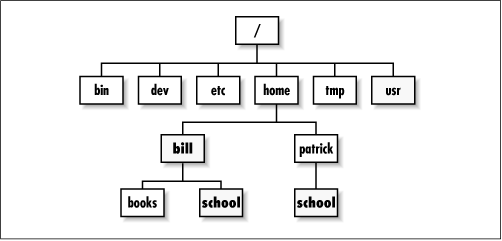
Berikut penjelasan singkat mengenai struktur direktori standar Linux beserta fungsinya :


/bin :
Berisi file-file binary standar yang dapat digunakan oleh seluruh user baik user biasa maupun super user.

/boot :
Berisi file-file untuk booting Linux termasuk kernel image.

/dev :
Berisi file system khusus yang merupakan refleksi device hardware yang dikenali dan digunakan sistem.

/etc :
Berisi file-file konfigurasi sistem, biasanya hanya boleh diubah oleh super user.

/home :
Berisi direktori-direktori yang merupakan direktori home untuk user biasa dan aplikasi tertentu.

/media :
Direktori tempat removable media di-mount secara default.

/mnt :
Direktori khusus yang disediakan untuk mounting (mengaitkan) device disk storage ke sistem dalam bentuk direktori.

/opt :
Direktori paket add-on aplikasi perangkat lunak.

/proc :
Berisi file system khusus yang menunjukkan data-data kernel setiap saat.

/root :
Direktori home untuk user root (user khusus dengan priviledges hampir tak terbatas).

/sbin :
Sama seperti direktori /bin, tetapi hanya super user yang sebaiknya menggunakan binary-binary tersebut mengingat fungsi-fungsi binary yang terdapat di direktori ini untuk maintenance sistem.

/tmp :
Berisi file-file sementara yang dibutuhkan sebuah aplikasi yang sedang berjalan.

/usr :
Berisi library, binary, dokumentasi dan file lainnya hasil instalasi user.


/var :
Berisi file-file log, mailbox dan data-data aplikasi.

sumber

Untuk yang lebih lengkap silahkan lihat gambar berikut ini :

Cek Tampilan Blog Anda Di Berbagai Browser Dan Sistem Operasi Dengan Browsershots

Posted in

Browsershots merupakan sebuah layanan Cross Platform Browser Test. Di sini Anda bisa mengecek tampilan blog/website Anda di berbagai jenis browser dan sistem operasi.


Anda juga dapat memilih di browser dan sistem operasi mana saja tampilan blog Anda akan di cek. Sejauh ini terdapat 3 buah sistem operasi yang didukung yakni, Linux, Windows, MacOS, dan BSD.

Lebih lengkap mengenai browsershots :
Browsershots makes screenshots of your web design in different browsers. It is a free open-source online service created by Johann C. Rocholl. When you submit your web address, it will be added to the job queue. A number of distributed computers will open your website in their browser. Then they will make screenshots and upload them to the central server here. 

Seperti yang telah dikatakan di atas bahwa setelah  Anda men-submit alamat blog, Anda harus menunggu beberapa menit agar browsershots dapat mengambil screenshot blog Anda. Proses ini memakan waktu sekitar 3 menit dalam setiap tahapnya (setiap tahap, browsershots akan me-refresh halaman dengan sendirinya). Setelah semua screenshot terambil, Anda bisa men-download kumpulan screenshot blog Anda tersebut jika ingin mengeceknya lebih detail.

Oke langsung saja Anda bisa mengunjunginya di browsershots.org.

Cek Peringkat Blog/Website Anda Dengan Website Grader

Posted in

Website Grader merupakan sebuah Website SEO Tool yang berfungsi untuk mengecek seberapa baik peringkat blog/website Anda di internet. Selain berfungsi sebagai pengecek peringkat, website grader juga berfungsi untuk menganalisa sejauh mana optimasi blog Anda dari sisi SEO, misalnya optimasi meta tag, optimasi gambar yang digunakan di blog, optimasi header (h1 dan h2) yang terdapat di dalam blog, google page rank, google indexed pages, traffic rank (alexa), social mediasphere (berapa banyak halaman blog Anda yang di submit ke social bookmark), dan lain-lain.


Untuk mencoba Website SEO Tool yang satu ini Anda dapat mengunjunginya di websitegrader.com. Untuk menggunakannya Anda tinggal memasukkan URL blog/website Anda di kolom Website URL kemudian klik tombol Generate Report. Anda juga bisa bisa menerima laporan terakhir tentang blog Anda dari websitegrader dengan cara memasukkan alamat e-mail Anda di kolom Your E-Mail.

Kesimpulannya, website grader merupakan Website SEO Tool yang sangat lengkap karena dapat menyajikan informasi yang lengkap tentang blog Anda, dari mulai meta tag sampai social mediasphere.
Akan tetapi tampaknya informasi yang diberikan kurang aktual karena saat saya cek blog saya dengan Tool ini, pagerank blog saya masih 0, padahal sebelumnya saya cek di pagerank.net, pagerank blog saya 1.
Over all, Website SEO Tool yang satu ini cukup bagus digunakan karena bisa memberikan informasi yang lengkap tentang peringkat blog/website Anda di internet.

Akhir kata selamat mencoba :D.

Useful Linux/Unix Cheat Sheet

Posted in

Berikut ini daftar perintah yang umum digunakan sehari-hari di Linux, bersama dengan perintah populer pilihan. Ini hanya daftar singkat, dan penekanan pada perintah manipulasi file.


COMMAND DESCRIPTION

ls List files and folders.
Typical example: ls ‐l

‐l : Long listing (show permissions, ownerships etc.)
‐a : Show all files, including hidden files
‐h : Show KB, MB etc., rather than bytes

cd Change folder
Type cd .. to change to parent folder.
Typical example: cd Documents

cp Copy file or folder
first specify file (and path if necessary),then specify destination.Typical example:
cp myfile.doc Desktop/
‐r : Copy folders too, including contents (otherwise
folders will be ignored)

mv Move file or folder
can also be used to rename files/folders if a new destination isn’t specified. Note that, unlike cp, it is not necessary to specify the ‐r option in order to move folders.

Typical example: (moving): mv myfile.doc Desktop/
Typical example: (renaming): mv old.doc new.doc

rm Delete file(s) or folder(s)
multiple files/folders can be specified.

Typical example: rm –rf myfolder

‐r : Delete folder; must be used if a folder is to be deleted
‐f : Force deletion; don’t prompt user for confirmation
when deleting (useful when deleting lots of folders, but must be used with care)

ln Create a link to a file (similar to a shortcut under Windows)
first specify the file (including path if necessary), and then the location where the link should be created. A different filename may be specified for the new link.

Typical example: ln –s myfile.doc ~/Desktop/

‐s : Create symbolic link, rather than hard link. In nearly all situations, a symbolic link is preferable, making this practically a prerequisite command option less Open specified plain text file in a viewer (use cursor keys to scroll; hit Q to quit). Useful for viewing configuration files.

Typical example: less myfile.txt

df Show amount of free disk space on all attached filesystems.
Typical example: df –h
‐h : Show KB, MB, GB etc. rather than bytes

free Show amount of free memory.
Typical example: free –mt
‐m : Show output in megabytes, rather than kilobytes
‐g : Show output in gigabytes
‐t : Show totals column

grep Search through specified file for a word or phrase. First,specify the phrase, and then the file to be searched through.
Typical example: grep –i wireless myfile.txt

‐i : Ignore upper/lowercase when searching

man View the manual (man) page for specified command. A man page is built-in technical documentation—see Appendix B.
Typical example: man ls

nano Simple text editor that’s ideal for creating, editing or viewing files (particularly configuration files); hit Ctrl+J to re-justify current line should you create a line-break during editing.

Typical example: sudo nano /etc/fstab
umount Unmount attached storage device. Not a typo! The command is umount and not unmount. Needs root powers. Specify the mount point.

Typical example: sudo umount /media/cdrom

locate Find specified file
relies on a background database that is periodically and automatically updated. The database can be manually updated by typing the sudo updatedb command.

Typical example: locate filename.doc
‐i : Ignore upper/lowercase when searching


Sumber : www.akucintalinux.co.cc

Tiny Core Linux 2.5

Posted in

Cukup banyak distro-distro gratis yang ditawarkan oleh sistem operasi Linux. Tiny Core Linux berbasis kernel 2.6, sistem operasi ini dijalankan sepenuhnya melalui RAM, dan diklaim dapat melakukan proses booting dengan sangat cepat. Karena ukurannya yang begitu kecil, maka Tiny Core Linux tidak sepenuhnya tampil berupa desktop. X desktop yang muncul juga minimalis, dengan dukungan internet wireless.


Sebenarnya, Anda dapat menggunakannya untuk kebutuhan apa saja, namun harus Anda modifikasi kembali sesuai dengan kebutuhannya. Untuk mendapatkan lebih banyak aplikasi, Anda harus mendownloadnya melalui situs resmi Tiny Core Linux secara langsung.

Sumber : infolinux

Untuk mendownload Tiny Core Linux Anda bisa lihat di sini. Ukurannya iso-nya sangat kecil sekitar 10mb.

Rasakan Desktop GNOME 3.0 Dengan GNOME Shell

Posted in

Versi mendatang dari desktop GNOME, yakni GNOME 3.0, menawarkan lebih dari sekedar tampilan untuk berinteraksi dengan desktop. Beberapa pengguna yang telah mencoba, mengatakan kalau desktop ini terlihat lebih cantik daripada GNOME 2.X.


Untuk mencoba sedikit tampilan dari GNOME 3.0, Anda dapat melakukan instalasi GNOME Shell dengan mengetikkan perintah berikut di Terminal :
$ sudo apt-get install gnome-shell


Setelah paket GNOME Shell terinstalasi dengan baik, Anda dapat mengaktifkan GNOME Shell dengan menggunakan perintah berikut :
$ gnome-shell --replace


Sumber : infolinux


Catatan:
Saat penulis mencoba gnome-shell tampaknya aplikasi ini belum dapat berjalan dengan baik, karena beberapa menu terlihat kurang merespon saat diklik. Penulis juga belum tahu cara mengakhiri aplikasi ini, sehingga penulis hanya mengandalkan shortcut Ctrl + Alt + Backspace untuk kembali ke jendela login (restart X) untuk kemudian kembali ke desktop GNOME semula.

ClamAV : Free Antivirus Untuk Linux

Posted in

Siapa bilang Linux tidak bisa kena virus? Tak hanya sistem operasi Windows, dalam sejarahnya ternyata Linux juga pernah kena virus juga lho! Virus macam apa yang bisa menjangkiti sistem operasi yang satu ini? Mari kita teliti lebih dalam. Berikut ini beberapa virus yang diklaim pernah menjangkiti sistem operasi Linux :


Trojans

* Kaiten - Linux.Backdoor.Kaiten trojan horse[15]
* Rexob - Linux.Backdoor.Rexob trojan[16]

Viruses

* Alaeda - Virus.Linux.Alaeda[17]
* Bad Bunny - Perl.Badbunny[6][18]
* Binom - Linux/Binom[19]
* Bliss
* Brundle[20]
* Bukowski[21]
* Diesel - Virus.Linux.Diesel.962[22]
* Kagob a - Virus.Linux.Kagob.a[23]
* Kagob b - Virus.Linux.Kagob.b[24]
* MetaPHOR (also known as Simile)[25]
* Nuxbee - Virus.Linux.Nuxbee.1403[26]
* OSF.8759
* Podloso - Linux.Podloso (The iPod virus)[27][28]
* Rike - Virus.Linux.Rike.1627[29]
* RST - Virus.Linux.RST.a[30] (known for infecting Korean release of Mozilla Suite 1.7.6 and Thunderbird 1.0.2 in September 2005[31])
* Satyr - Virus.Linux.Satyr.a[32]
* Staog
* Vit - Virus.Linux.Vit.4096[33]
* Winter - Virus.Linux.Winter.341[34]
* Winux (also known as Lindose and PEElf)[35]
* Wit virus[36]
* ZipWorm - Virus.Linux.ZipWorm[37]

Worms

* Adm - Net-Worm.Linux.Adm[38]
* Adore[39]
* Cheese - Net-Worm.Linux.Cheese[40]
* Devnull
* Kork[41]
* Linux/Lion
* Mighty - Net-Worm.Linux.Mighty[42]
* Millen - Linux.Millen.Worm[43]
* Ramen worm
* Slapper[44]
* SSH Bruteforce[45]

Sumber : wikipedia

Yah, walaupun sebenarnya virus di Linux masih sangat jarang ditemui, akan tetapi ada baiknya kita memasang antivirus di sistem operasi Linux kita. Untuk apa? Misalnya bagi pengguna Linux newbie seperti saya :D yang masih memiliki sistem operasi dual-boot Windows dan Linux, contoh jika sistem operasi Windows saya terkena virus dan tidak dapat dibuka sama sekali (boro-boro me-scan menggunakan antivirus, wong antivirusnya aja gak bisa diinstall), nah jika Anda memiliki kasus seperti ini Anda bisa mengakalinya dengan me-scan direktori Windows Anda menggunakan antivirus yang terpasang di Linux, dan akhirnya Windows Anda mungkin bisa terselamatkan.

Nah, ini contoh satu kasus saja, mungkin banyak kasus-kasus yang lain yang memungkinkan kita untuk menggunakan antivirus di Linux, jadi ada baiknya dipasang untuk berjaga-jaga (stanby :D).


Salah satu free antivirus yang populer di Linux adalah ClamAV, yah walaupun kemampuan deteksi virusnya mungkin masih di bawah antivirus untuk Windows sepert AVG, Avira, Kaspersky, ataupun Symantec, akan tetapi lumayanlah untuk jaga-jaga.

Oke langsung saja, berikut panduan untuk menginstall ClamAV di Linux Ubuntu :
  • Buka Terminal, kemudian ketikkan perintah berikut untuk menginstall ClamAV engine.
    $ sudo apt-get install clamav

  • Lalu install juga ClamTk sebagai GUI dari ClamAV (karena kalau tidak diinstall Anda harus menjalankan ClamAV melalui Terminal).
    $ sudo apt-get install clamtk

  • Setelah ClamAV dan ClamTk selesai diinstall Anda dapat menjalankannya melalui Menu > System > Administration > Virus Scanner atau di Menu > System Tools > Virus Scanner.


  • Untuk me-scan direktori yang diinginkan, Anda tinggal klik button Directory.

Sebenarnya banyak antivirus lain selain ClamAV yang bisa diinstall di Linux, dan mungkin karena keterbatasan waktu, penulis akan menyajikannya di lain waktu.
Akhir kata, selamat mencoba :D